고객 문의를 받을 창구를 만들 때 흔히 두 가지를 놓고 고릅니다. 구글 폼처럼 따로 만든 폼의 링크를 걸어 두는 것, 그리고 회사 사이트 안에 문의 폼을 다는 것.
저희는 두 가지를 각각 만들어 봤습니다. 구글 폼으로 문의를 받아 시트에 쌓이고 알림이 오게 만들었고, 회사 사이트에는 워드프레스 문의 폼을 달았습니다. 서로 다른 때 따로 만든 것이라, 구글 폼을 사이트에 붙여 한 흐름으로 써 본 것은 아닙니다. 그래도 둘을 나란히 놓으니 막힌 곳이 전혀 달랐습니다. 이 글은 그 차이를 고를 때 볼 기준으로 정리한 것입니다.
먼저 나란히 — 무엇이 달랐나
| 구글 폼 + 시트 + Apps Script | 사이트 문의 폼 (워드프레스) | |
|---|---|---|
| 제출된 내용이 남는 곳 | 폼이 만든 응답 시트 | 저장 플러그인을 켜야 사이트 안에 남음 |
| 알림 | 시트에 붙인 스크립트가 메일을 보냄. 구글 계정으로 바로 발송 | 서버가 메일을 보낼 수 있어야 함. 우리 환경은 못 보냈음 |
| 막힌 곳 | 폼과 시트 사이(열 순서, 게시, 트리거 종류) | 서버의 메일 발송 |
| 첨부파일 | 받으려면 고객이 구글에 로그인해야 함 | 기록 없음 |
| 같은 사람의 반복 제출 | 로그인 없는 폼에서는 막을 수 없었음 | 기록 없음 |
| 스팸 방지 | 폼에 장치 없음 | 기록 없음 |
「기록 없음」 칸은 저희가 사이트 폼에서 그 항목을 시험하지 않았다는 뜻입니다. 없다는 뜻이 아닙니다.
구글 폼 — 알림까지는 빨랐고, 제약은 고객 쪽에 있었습니다
만드는 순서가 중요했습니다
폼을 만들고, 폼의 「응답」 탭에서 「Sheets에 연결」로 응답 시트를 만들고, 그 시트에서 Apps Script를 열어 코드를 넣고, 트리거를 「양식 제출 시」로 걸고, 마지막에 폼을 게시했습니다. 시트를 먼저 만들지 않은 것이 요점입니다. 시트는 폼이 만듭니다. 폼이 만든 시트의 이름은 폼 안의 제목이 아니라 폼의 파일 이름을 따라서, 처음에는 「제목 없는 설문지(응답)」으로 생겼습니다.
제출에서 알림까지 4~5초
로그인하지 않은 브라우저에서 제출하자, 제출 버튼을 누른 때부터 메일 발송까지 4~5초였습니다. 이후 네 번 더 제출해도 제출에서 실행 시작까지 3~5초였습니다. 한 줄이 통째로 한 번에 들어오기 때문에, 시트에 직접 입력할 때처럼 한 줄에 메일이 여러 통 가는 문제도 없었습니다.
폼을 고칠 때는 시트 쪽을 같이 봐야 했습니다. 폼 중간에 칸을 넣으면 시트에서는 맨 끝 열에 붙었습니다(시트 값 글).
첨부파일 — 고객에게 로그인을 요구합니다
파일을 받을 수 있는지 보려고 질문 유형을 「파일 업로드」로 바꾸자 안내가 떴습니다. 파일이 설문지 소유자의 구글 드라이브에 올라가고, 응답하려면 구글에 로그인해야 한다는 내용이었습니다. 고객 문의 폼에서 고객에게 구글 로그인을 요구할 수는 없다고 봐서, 「계속」을 누르지 않고 취소했습니다. 구글 문서 편집기 고객센터에도 같은 조건이 적혀 있습니다.
첨부파일이 꼭 필요한 문의라면, 구글 폼은 이 한 가지로 맞지 않을 수 있습니다.
같은 사람이 몇 번이든 보낼 수 있었습니다
폼 설정에 「응답 횟수 1회로 제한」이 있는데, 「로그인 필요」 아래에 있습니다. 로그인 없이 받는 폼에서는 쓸 수 없는 설정입니다. 실제로 로그인하지 않은 브라우저로 다섯 번 제출했고 다섯 번 다 들어왔습니다.
폼에는 자동입력 방지 같은 스팸 방지 장치도 없었습니다. 링크가 알려지면 누구나 제출할 수 있습니다. 다만 시험하는 동안 실제 스팸을 받지는 않아서, 얼마나 들어오는지는 알 수 없습니다.
원본은 시트였습니다
다섯 건 중 한 건은 실행 기록이 「완료됨」인데 메일이 한참 늦게 왔습니다(메일 알림 한계 글). 이때 문의가 빠지지 않았다는 것을 확인한 곳은 시트였습니다. 구글 폼 창구의 원본은 메일이 아니라 응답 시트입니다.
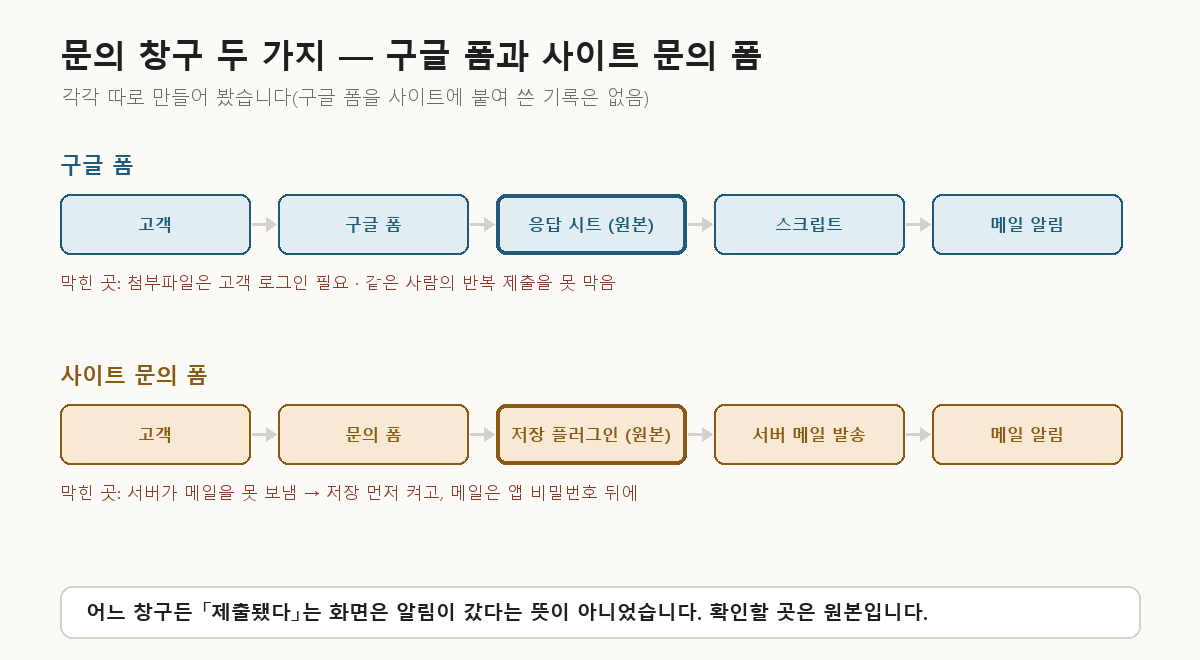
사이트 문의 폼 — 막힌 곳은 폼이 아니라 서버였습니다
회사 사이트에 워드프레스 문의 폼을 달았을 때는 폼 쪽이 아니라 메일에서 막혔습니다. 폼은 「감사합니다」를 보여 주는데 메일이 오지 않았습니다. 원인은 서버가 메일을 보낼 수 없는 환경이라는 것이었고, 폼 플러그인을 바꿔도 해결되지 않는 문제였습니다. 자세한 확인 방법과 해결은 따로 적었습니다(문의 폼 메일 글).
여기서 창구를 고를 때 알아 둘 것은 하나입니다. 사이트 폼의 「감사합니다」는 메일이 도착했다는 뜻이 아니었습니다. 워드프레스의 메일 함수 문서도 이렇게 적고 있습니다.
그래서 순서를 이렇게 잡았습니다. 제출 내용을 사이트 안에 저장하는 플러그인을 먼저 켜고, 메일은 발송용 앱 비밀번호가 준비된 뒤에 붙였습니다. 그 사이에 들어온 문의는 하나도 잃지 않았습니다.
두 창구에서 공통으로 배운 것
- 원본이 어디에 남는지부터 정합니다. 구글 폼은 응답 시트, 사이트 폼은 저장 플러그인을 켠 사이트 안입니다. 알림 메일은 원본이 아닙니다
- 「제출됐다」는 화면은 알림이 갔다는 뜻이 아닙니다. 구글 폼에서도 사이트 폼에서도 확인할 곳은 원본이었습니다
- 막히는 곳이 다릅니다. 구글 폼은 고객 쪽 제약(로그인)과 폼·시트 사이의 약속, 사이트 폼은 서버의 메일 발송이었습니다
고를 때 점검표
- 첨부파일을 받아야 하나 — 구글 폼은 고객 로그인이 필요합니다
- 같은 사람의 반복 제출을 막아야 하나 — 로그인 없는 구글 폼에서는 막을 수 없었습니다
- 제출 내용이 어디에 남나 — 사이트 폼은 저장 플러그인을 켜야 남습니다
- 알림 메일을 누가 보내나 — 구글 폼은 구글 계정으로, 사이트 폼은 서버가 보낼 수 있어야 합니다
- 폼을 고칠 사람이 코드를 아는가 — 구글 폼은 질문을 고치면 시트와 코드가 따라가야 합니다
- 어느 쪽이든 원본을 하루 한 번 보는 편이 낫습니다
이 글이 다루지 않은 것
구글 폼을 회사 사이트에 붙여 쓴 기록은 없습니다. 두 창구는 따로 만들었습니다.
사이트 문의 폼의 첨부파일, 반복 제출 제한, 스팸 방지는 시험하지 않았습니다.
어느 창구로 실제 문의가 몇 건 들어오는지는 적지 않았습니다.
요약
| 기준 | 구글 폼 | 사이트 문의 폼 |
|---|---|---|
| 원본 | 응답 시트 | 저장 플러그인 (켜야 함) |
| 알림 | 제출→메일 4~5초 | 서버가 메일을 못 보내 막힘 → 앱 비밀번호로 해결 |
| 첨부파일 | 고객 구글 로그인 필요 | 시험 안 함 |
| 반복 제출 | 로그인 없이 다섯 번 다 들어옴 | 시험 안 함 |
| 막힌 곳 | 고객 쪽 제약, 폼과 시트 사이 | 서버 메일 발송 |
어느 창구가 낫다기보다, 막히는 곳이 다른 창구였습니다. 첨부파일과 반복 제출이 중요하면 구글 폼의 제약을, 사이트 안에 두고 싶으면 서버의 메일 설정을 먼저 보시면 됩니다.
참고 (2026-09-23 확인)
– Google Docs 편집기 고객센터 — 파일 업로드 질문 (support.google.com/docs/answer/7322334): 「To answer this question, responders need to sign in to a Google Account.」
– WordPress 개발자 문서 — wp_mail() (developer.wordpress.org/reference/functions/wp_mail/): 「A true return value does not automatically mean that the user received the email successfully. It just only means that the method used was able to process the request without any errors.」